はじめに(最初の 5 分)
このページで分かること: バズノビで何ができるか、最初に何をするか、画面のどこに何があるか。
バズノビは、ブランド名そのもので検索された回数(指名検索)を 9 つの媒体で毎週測り、競合と並べて見るためのツールです。
画面にはいくつかの呼び名が出ます。このガイドでは次の言い方にそろえます。
| このガイドでの言い方 | 画面に出る呼び名 | 意味 |
|---|---|---|
| 毎週の計測 | モニター、定点計測、モニタリング | 登録したブランドを毎週自動で測ること |
| スポット調査 | スポット調査、ボリューム分析、コンテキスト分析 | 登録せずに、その場で 1 回だけ調べること |
| クレジット | クレジット | 分析と計測の実行単位。組織で共有します(→「料金・クレジット・トライアル」) |
ログインする
Section titled “ログインする”| 状況 | すること |
|---|---|
| 初めて使う(組織のオーナー) | ご案内メールのリンクを開き、パスワードを決めます。リンクは 7 日間有効です |
| 招待された | 管理者から受け取った招待リンクを開き、パスワードを決めます。リンクは 14 日間有効です |
| 2 回目から | ログイン画面でメールアドレスとパスワードを入れます |
自分で新しくアカウントを作る画面はありません。パスワードを忘れたときは、組織の管理者に再設定リンクを頼んでください(→「チームと権限」)。
最初の 3 ステップ
Section titled “最初の 3 ステップ”| 手順 | すること | クレジット |
|---|---|---|
| 1 | 「登録ブランド一覧」→「ブランドを追加」で自社ブランド名を登録します | 1(登録時の最初の計測) |
| 2 | 競合も同じ手順で登録します(種別を「競合ブランド」にします) | 1 社につき 1 |
| 3 | 「ブランド比較」で自社と競合を並べ、「名前を付けて保存」します | 0 |
登録したブランドは、以降は毎週自動で計測します(初期設定はボリュームのみ・週 1 クレジット)。最初の計測は 1〜2 分で終わります。待つあいだ別の画面に移って構いません。
無料トライアルは原則 14 日間です。2 回目の計測は登録から 1 週間以内に始まるので、トライアル中に前回比が見られるのは 2 回目の計測のあとです。
| やりたいこと | 使う画面 |
|---|---|
| 自社ブランドが名前でどれだけ検索されているかを知る | ブランド詳細(登録ブランド一覧から開く) |
| 競合と順位・シェア・推移を並べる | ブランド比較 |
| 気になるブランドをその場で 1 回だけ調べる | ボリューム分析 |
| SNS でどう語られているかを見る | コンテキスト分析 |
| 毎週の変化を文章で受け取る | 週次AI診断 |
| スライドに貼る・資料にする | 各画面の「画像で保存」「CSVで保存」、資料出力 |
対応している 9 媒体
Section titled “対応している 9 媒体”Google・Yahoo! JAPAN・YouTube・Instagram・X・TikTok・Amazon・楽天・Qoo10 です。数字の出どころは「数字の読み方」にまとめています。
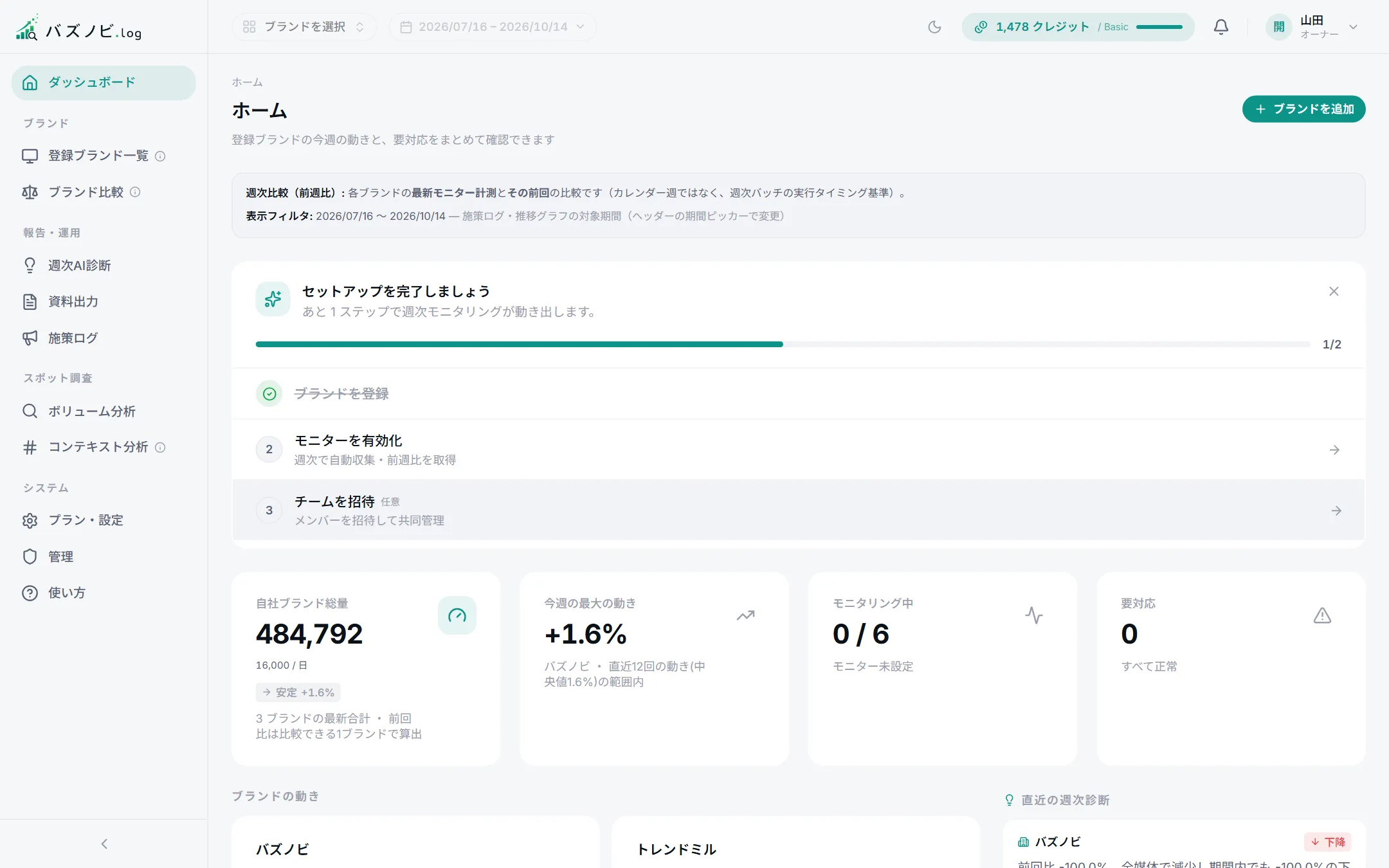
画面上部(ヘッダー)
Section titled “画面上部(ヘッダー)”| 場所 | 何があるか |
|---|---|
| 左 | ブランドの選択(週次AI診断・資料出力で使うブランド)と期間の選択。代理店の組織ではクライアントの切り替えも |
| 右 | クレジットの残り(オーナーと管理者に表示)、実行中の分析(計測の進み具合)、お知らせのベル、自分の名前 |
左のメニュー(サイドバー)
Section titled “左のメニュー(サイドバー)”| 見出し | 画面 | 何をする画面か |
|---|---|---|
| ダッシュボード | 自社ブランドの総量・今週の大きな動き・要対応をひと目で見る | |
| ブランド | 登録ブランド一覧 | ブランドの登録、毎週の計測の状態、ブランド詳細への入口 |
| ブランド | ブランド比較 | 最大 10 ブランドを並べて、順位・シェア・推移を見る |
| 報告・運用 | 週次AI診断 | 毎週の計測結果を文章で読む |
| 報告・運用 | 資料出力 | ブランドと週を選んで、週次の資料(PowerPoint)を出す |
| 報告・運用 | 施策ログ | 打った施策を記録し、推移の図に重ねる |
| スポット調査 | ボリューム分析 | ブランド名を入れてその場で 1 回調べる |
| スポット調査 | コンテキスト分析 | SNS の話題・感情をその場で 1 回調べる |
| システム | プラン・設定 | ご契約の確認。クレジットの残りと追加購入は管理者以上 |
| システム | 管理 | 組織の情報。メンバーの招待・役割の変更・クライアントの作成は管理者以上 |
| システム | 使い方 | よくある質問を画面の中で読む |
困ったときの連絡先
Section titled “困ったときの連絡先”- 画面の中の「使い方」と、このガイドの「困ったとき」をご覧ください。
- 解決しないときは info@buzznobi.jp までご連絡ください。ブランド名と、見ていた画面の文言を添えていただくと早く対応できます。